
À utiliser pour le premier changement à partir du firmware d'origine ou lors de la récupération d'un mineur.
Installez le firmware Antminer étape par étape
Un guide convivial pour les débutants allant de l'identification de votre mineur à la vérification d'une installation réussie. Lisez les étapes une fois avant de commencer.
Choisissez votre itinéraire
Installer, mettre à jour ou récupérer ?
Le type de paquet dépend de ce qui est actuellement exécuté sur le mineur. Choisissez l'itinéraire avant de télécharger.
À utiliser uniquement lorsque le mineur exécute déjà le firmware ASIC Miner Group.
Utilisez la boîte à outils officielle pour les opérations de découverte, de surveillance et de masse prises en charge. Confirmez la compatibilité du firmware avant de flasher.
Choisissez la version de la boîte à outils →Terminez les étapes dans cet ordre
Ne sautez pas l'identification du matériel. Le modèle, le contrôleur et le stockage corrects sont plus importants que le choix de la version la plus récente.
-
1
Identifiez le mineur, le contrôleur et le stockage
Trouvez le modèle exact sur l'étiquette du mineur ou sur son interface Web actuelle. Dans l'écran d'informations sur le firmware ou le système, notez la famille de la carte de contrôle et si la cible du paquet est une carte SD ou NAND.
- Notez le nom complet du modèle, pas seulement la famille S19/T19.
- Vérifiez le contrôleur : Amlogic, BeagleBone, CVitek ou Xilinx.
- Vérifiez la cible de stockage : carte SD ou NAND.
Si vous n'êtes pas sûr : laissez le filtre incertain vide et demandez de l'aide avant de flasher. Ne devinez pas le contrôleur. -
2
Recherchez et téléchargez le paquet correspondant
Ouvrez le chercheur de firmware, choisissez d'abord le modèle, puis affinez les résultats par contrôleur et stockage. Téléchargez un paquet d'installation ou de mise à jour selon votre itinéraire ci-dessus.
- Confirmez chaque étiquette matérielle affichée à côté de l'emballage.
- Enregistrez le paquet sans le renommer ni le décompresser, sauf indication contraire explicite dans les notes du paquet.
- Conservez le fichier de restauration ou de restauration correspondant dans un dossier sûr.
-
3
Préparez le mineur et votre réseau
Utilisez une connexion réseau locale stable et une alimentation stable. Ouvrez l'interface actuelle du mineur dans un navigateur, enregistrez les paramètres du pool et du réseau et fermez tout autre processus de mise à jour.
- Ne clignotez pas en cas d'alimentation instable ou de redémarrage planifié du site.
- Enregistrez les URL du pool, les noms des travailleurs et les paramètres réseau.
- Gardez le navigateur ouvert sur le mineur et ne l'actualisez pas à plusieurs reprises.
-
4
Installer le firmware
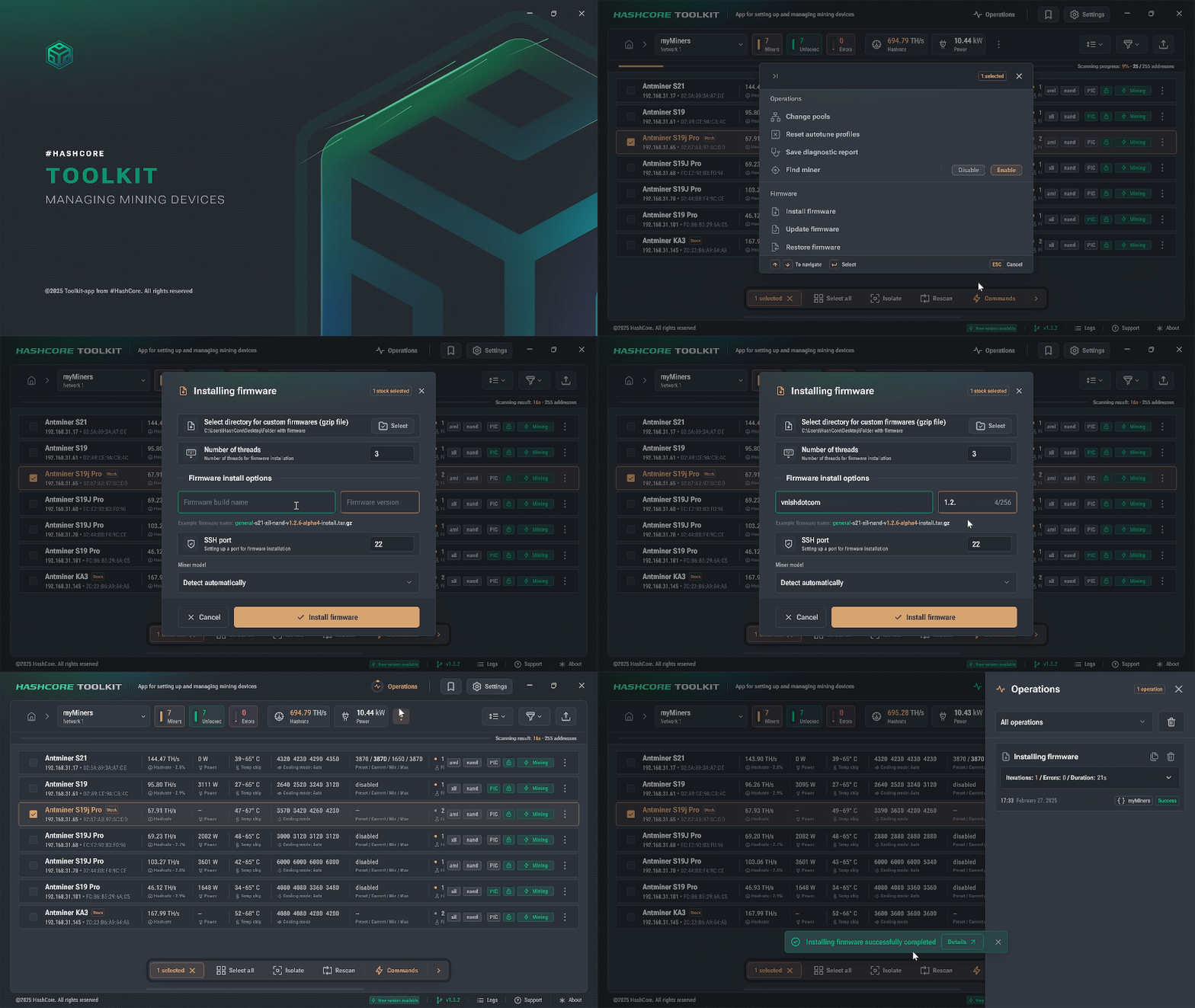
Utilisez HashCore Toolkit uniquement lorsqu'il confirme la prise en charge du firmware et du fonctionnement détectés. Sinon, ouvrez la zone Firmware/Upgrade dans l'interface du mineur (le nom exact du menu diffère selon le contrôleur). Sélectionnez le paquet, démarrez la mise à jour et attendez le cycle de redémarrage complet.
- Sélectionnez le paquet correspondant.
- Démarrez l'installation ou la mise à jour une fois.
- Ne débranchez pas l'alimentation ou le réseau pendant que la progression est active.
- Attendez que le mineur redémarre et redevienne accessible.

Processus d'installation du firmware dans HashCore Toolkit Important : une perte temporaire de l'interface Web lors du redémarrage est normale. Ne redémarrez pas le mineur simplement parce que la page n'est pas disponible. -
5
Vérifiez avant de régler
Reconnectez-vous après le redémarrage et confirmez que la version du firmware a changé et que le mineur est stable. Ensuite seulement, choisissez un profil de fonctionnement ou lancez le réglage automatique.
- Tous les hashboards sont détectés.
- Les températures et les ventilateurs semblent normaux.
- Les noms des pools et des travailleurs sont corrects.
- Le profil correspond à votre budget énergétique.
Laissez d'abord le mineur fonctionner avec un profil conservateur. Surveillez les températures, les ventilateurs et les erreurs matérielles avant d’augmenter les performances.
Erreurs courantes à éviter
- Flasher une version pour la mauvaise carte de contrôle.
- Mélange des paquets SD et NAND.
- Puissance de coupe en plein flash.
- Pousser un réglage agressif avant que le mineur ne soit stable.
FAQ sur l'installation
Combien de temps prend l'installation ?
Pour un seul mineur, généralement moins de 15 minutes : téléchargez le paquet, flashez-le et attendez la fin du cycle de démarrage.
Que faire si l'installation échoue ?
Ne paniquez pas et ne coupez pas le courant. Envoyez un message à notre équipe sur Telegram : nous vous aiderons à reflasher ou à récupérer le mineur étape par étape.
Installer ou mettre à jour : de quoi ai-je besoin ?
Utilisez l'installation pour un premier changement à partir du firmware d'origine ou une récupération. Utilisez la mise à jour si le mineur exécute déjà notre firmware et n'a besoin que d'une version plus récente.
Pouvez-vous l'installer pour moi ?
Oui. Contactez-nous sur Telegram et nos spécialistes pourront vous guider à distance ou gérer avec vous des déploiements de flotte plus importants.
Installation terminée
Ouvrir les guides de post-installation →Suivant : connectez le mineur et réglez en toute sécurité
Configurez d'abord un pool principal et un pool de sauvegarde, puis sélectionnez un profil de performances conservateur.