
Verwendung für den ersten Wechsel von der Standard-Firmware oder bei der Wiederherstellung eines Miners.
Installieren Sie die Antminer-Firmware Schritt für Schritt.
Ein anfängerfreundlicher Leitfaden von der Identifizierung Ihres Miners bis zur Überprüfung einer erfolgreichen Installation. Lesen Sie die Schritte einmal durch, bevor Sie beginnen.
Wählen Sie Ihre Route
Installieren, aktualisieren oder wiederherstellen?
Der Pakettyp hängt davon ab, was gerade auf dem Miner läuft. Wählen Sie die Route vor dem Herunterladen aus.
Nur verwenden, wenn der Miner bereits die ASIC Miner Group-Firmware ausführt.
Verwenden Sie das offizielle Toolkit für unterstützte Erkennungs-, Überwachungs- und Massenvorgänge. Bestätigen Sie vor dem Flashen die Firmware-Kompatibilität.
Wählen Sie die Toolkit-Version. →Führen Sie die Schritte in dieser Reihenfolge aus
Überspringen Sie nicht die Hardware-Identifizierung. Das richtige Modell, der richtige Controller und der richtige Speicher sind wichtiger als die Wahl der neuesten Version.
-
1
Identifizieren Sie den Miner, den Controller und Speicher
Finden Sie das genaue Modell auf dem Miner-Label oder seiner aktuellen Weboberfläche. Beachten Sie im Firmware- oder Systeminformationsbildschirm die Steuerplatinenfamilie und ob das Paketziel eine SD-Karte oder NAND ist.
- Notieren Sie sich den vollständigen Modellnamen, nicht nur die S19/T19-Familie.
- Überprüfen Sie den Controller: Amlogic, BeagleBone, CVitek oder Xilinx.
- Überprüfen Sie das Speicherziel: SD-Karte oder NAND.
Wenn Sie sich nicht sicher sind: Lassen Sie den Unsicherheitsfilter leer und fragen Sie den Support, bevor Sie flashen. Erraten Sie nicht den Controller. -
2
Finden Sie das passende Paket und laden Sie es herunter.
Öffnen Sie den Firmware-Finder, wählen Sie zuerst das Modell aus und grenzen Sie dann die Ergebnisse nach Controller und Speicher ein. Laden Sie ein Installations- oder Updatepaket entsprechend Ihrer oben beschriebenen Route herunter.
- Bestätigen Sie alle neben der Verpackung angezeigten Hardware-Aufkleber.
- Speichern Sie das Paket ohne es umzubenennen oder zu entpacken, es sei denn, in den Paketnotizen steht ausdrücklich etwas anderes.
- Bewahren Sie die entsprechende Rollback- oder Wiederherstellungsdatei in einem sicheren Ordner auf.
-
3
Bereiten Sie den Miner und Ihr Netzwerk vor
Verwenden Sie eine stabile lokale Netzwerkverbindung und eine stabile Stromversorgung. Öffnen Sie die aktuelle Miner-Schnittstelle in einem Browser, zeichnen Sie Pool- und Netzwerkeinstellungen auf und schließen Sie alle anderen Aktualisierungsvorgänge.
- Blinkt nicht bei instabiler Stromversorgung oder einem geplanten Standortneustart.
- Zeichnen Sie Pool-URLs, Arbeiternamen und Netzwerkeinstellungen auf.
- Lassen Sie den Browser auf dem Miner geöffnet und aktualisieren Sie ihn nicht wiederholt.
-
4
Firmware installieren
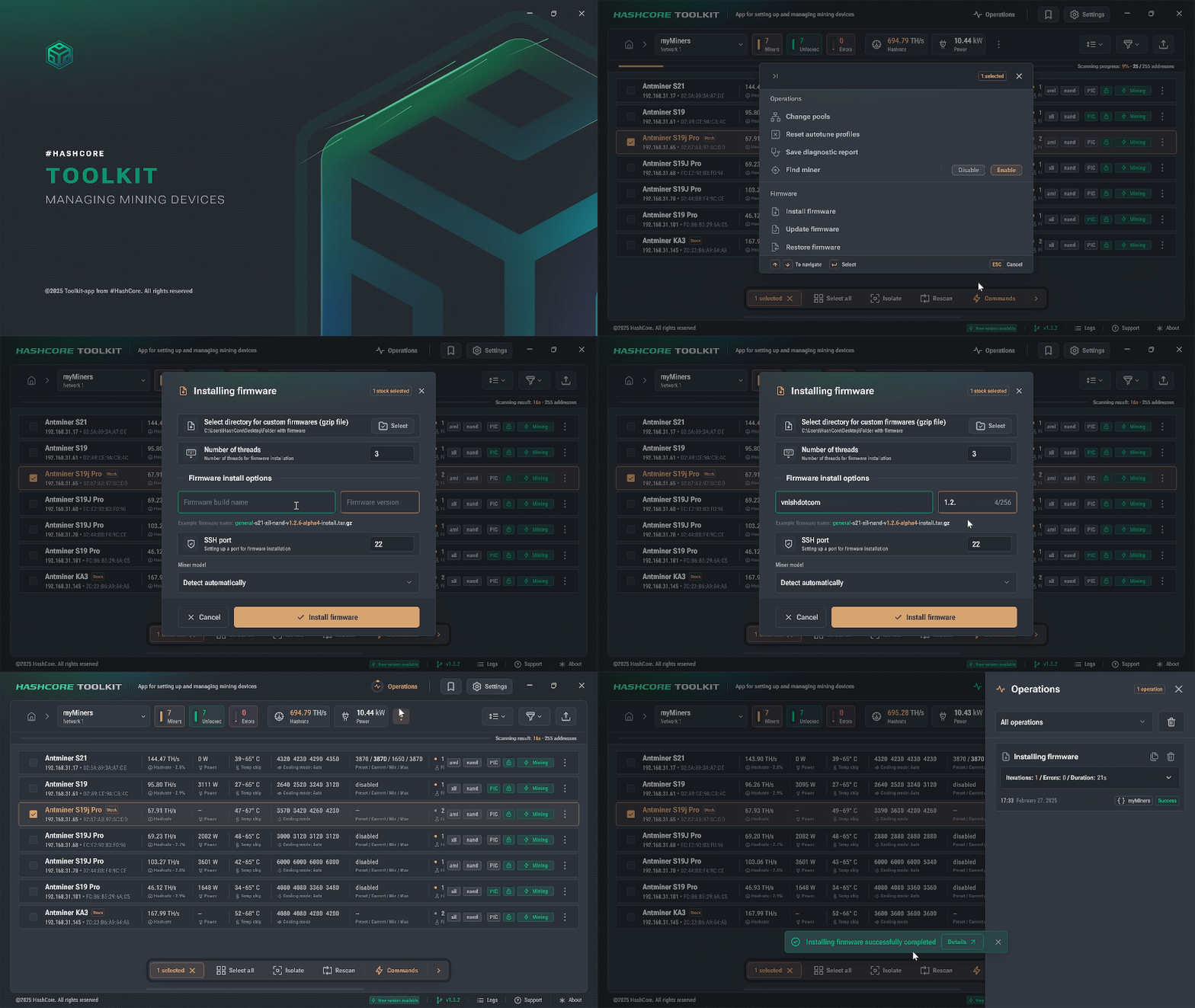
Verwenden Sie das HashCore Toolkit nur, wenn es die Unterstützung für die erkannte Firmware und den erkannten Betrieb bestätigt. Andernfalls öffnen Sie den Bereich „Firmware/Upgrade“ in der Miner-Schnittstelle (der genaue Menüname unterscheidet sich je nach Controller). Wählen Sie das Paket aus, starten Sie das Update und warten Sie den vollständigen Neustartzyklus ab.
- Wählen Sie das passende Paket aus.
- Starten Sie die Installation oder Aktualisierung einmal.
- Trennen Sie weder die Stromversorgung noch das Netzwerk, während der Fortschritt aktiv ist.
- Warten Sie, bis der Miner neu startet und wieder erreichbar ist.

Firmware-Installationsprozess im HashCore Toolkit Wichtig: Ein vorübergehender Verlust der Weboberfläche während des Neustarts ist normal. Schalten Sie den Miner nicht aus und wieder ein, nur weil die Seite nicht verfügbar ist. -
5
Überprüfen Sie vor dem Tuning
Melden Sie sich nach dem Neustart erneut an und bestätigen Sie, dass sich die Firmware-Version geändert hat und der Miner stabil ist. Wählen Sie erst dann ein Betriebsprofil oder starten Sie das Autotuning.
- Alle Hashboards werden erkannt.
- Temperaturen und Lüfter sehen normal aus.
- Pools und Arbeiternamen sind korrekt.
- Das Profil entspricht Ihrem Strombudget.
Lassen Sie den Miner zunächst mit einem konservativen Profil laufen. Beobachten Sie Temperaturen, Lüfter und Hardwarefehler, bevor Sie die Leistung steigern.
Häufige zu vermeidende Fehler
- Flashen Sie einen Build für die falsche Steuerplatine.
- Verwechslung von SD- und NAND-Paketen.
- Leistungsreduzierung mitten im Blitz.
- Aggressives Tuning vorantreiben, bevor der Miner stabil ist.
Installations-FAQ
Wie lange dauert die Installation?
Für einen einzelnen Miner, normalerweise weniger als 15 Minuten – laden Sie das Paket herunter, flashen Sie es und warten Sie, bis der Boot-Zyklus abgeschlossen ist.
Was passiert, wenn die Installation fehlschlägt?
Keine Panik und unterbrechen Sie nicht den Strom. Schreiben Sie unserem Team per Telegram eine Nachricht – wir helfen Ihnen Schritt für Schritt beim erneuten Flashen oder Wiederherstellen des Miners.
Installieren oder aktualisieren – was brauche ich?
Verwenden Sie die Installation für einen erstmaligen Wechsel von der Standard-Firmware oder eine Wiederherstellung. Verwenden Sie Update, wenn der Miner bereits unsere Firmware ausführt und nur eine neuere Version benötigt.
Können Sie es für mich installieren?
Ja. Kontaktieren Sie Telegram und unsere Spezialisten können Sie aus der Ferne unterstützen oder größere Flotten-Rollouts mit Ihnen abwickeln.
Installation abgeschlossen
Anleitungen nach der Installation öffnen →Als nächstes: Miner anschließen und sicher optimieren
Konfigurieren Sie zunächst einen primären Pool und einen Backup-Pool und wählen Sie dann ein konservatives Leistungsprofil aus.