
Используйте для первого перехода со стоковой прошивки или при восстановлении майнера.
Установите прошивку Antminer, шаг за шагом
Руководство для начинающих: от идентификации майнера до проверки успешной установки. Прочтите шаги один раз, прежде чем начать.
Выберите свой маршрут
Установить, обновить или восстановить?
Тип пакета зависит от того, что в данный момент запущено на майнере. Выберите маршрут перед загрузкой.
Используйте только в том случае, если на майнере уже установлена прошивка ASIC Miner Group.
Используйте официальный набор инструментов для поддерживаемого обнаружения, мониторинга и массовых операций. Перед прошивкой проверьте совместимость прошивки.
Выберите версию Toolkit →Выполните шаги в указанном порядке
Не пропускайте идентификацию оборудования. Правильная модель, контроллер и хранилище важнее выбора самой новой версии.
-
1
Определите майнер, контроллер и хранилище
Найдите точную модель на этикетке майнера или в его текущем веб-интерфейсе. На экране информации о микропрограммном обеспечении или системе обратите внимание на семейство платы управления и тип целевого пакета: SD-карта или NAND.
- Запишите полное название модели, а не только семейство S19/T19.
- Проверьте контроллер: Amlogic, BeagleBone, CVitek или Xilinx.
- Проверьте место хранения: SD-карта или NAND.
Если вы не уверены: оставьте неопределенный фильтр пустым и перед прошивкой обратитесь в службу поддержки. Не угадайте контроллер. -
2
Найдите и загрузите соответствующий пакет
Откройте поиск прошивок, сначала выберите модель, затем сузьте результаты по контроллеру и накопителю. Загрузите пакет установки или обновления в соответствии с указанным выше маршрутом.
- Проверьте каждую метку оборудования, указанную рядом с упаковкой.
- Сохраните пакет, не переименовывая и не распаковывая его, если в примечаниях к пакету явно не указано иное.
- Сохраните соответствующий файл отката или восстановления в безопасной папке.
-
3
Подготовьте майнер и свою сеть
Используйте стабильное подключение к локальной сети и стабильное питание. Откройте текущий интерфейс майнера в браузере, запишите настройки пула и сети и закройте любой другой процесс обновления.
- Не прошивайте при нестабильном питании или плановом перезапуске сайта.
- Запишите URL-адреса пула, имена рабочих и настройки сети.
- Держите браузер майнера открытым и не обновляйте его повторно.
-
4
Установить прошивку
Используйте HashCore Toolkit только тогда, когда он подтвердит поддержку обнаруженной прошивки и работы. В противном случае откройте область «Прошивка/обновление» в интерфейсе майнера (точное название меню зависит от контроллера). Выберите пакет, запустите обновление и дождитесь полного цикла перезагрузки.
- Выберите соответствующий пакет.
- Запустите установку или обновление один раз.
- Не отключайте питание или сеть, пока прогресс активен.
- Подождите, пока майнер перезагрузится и снова станет доступным.

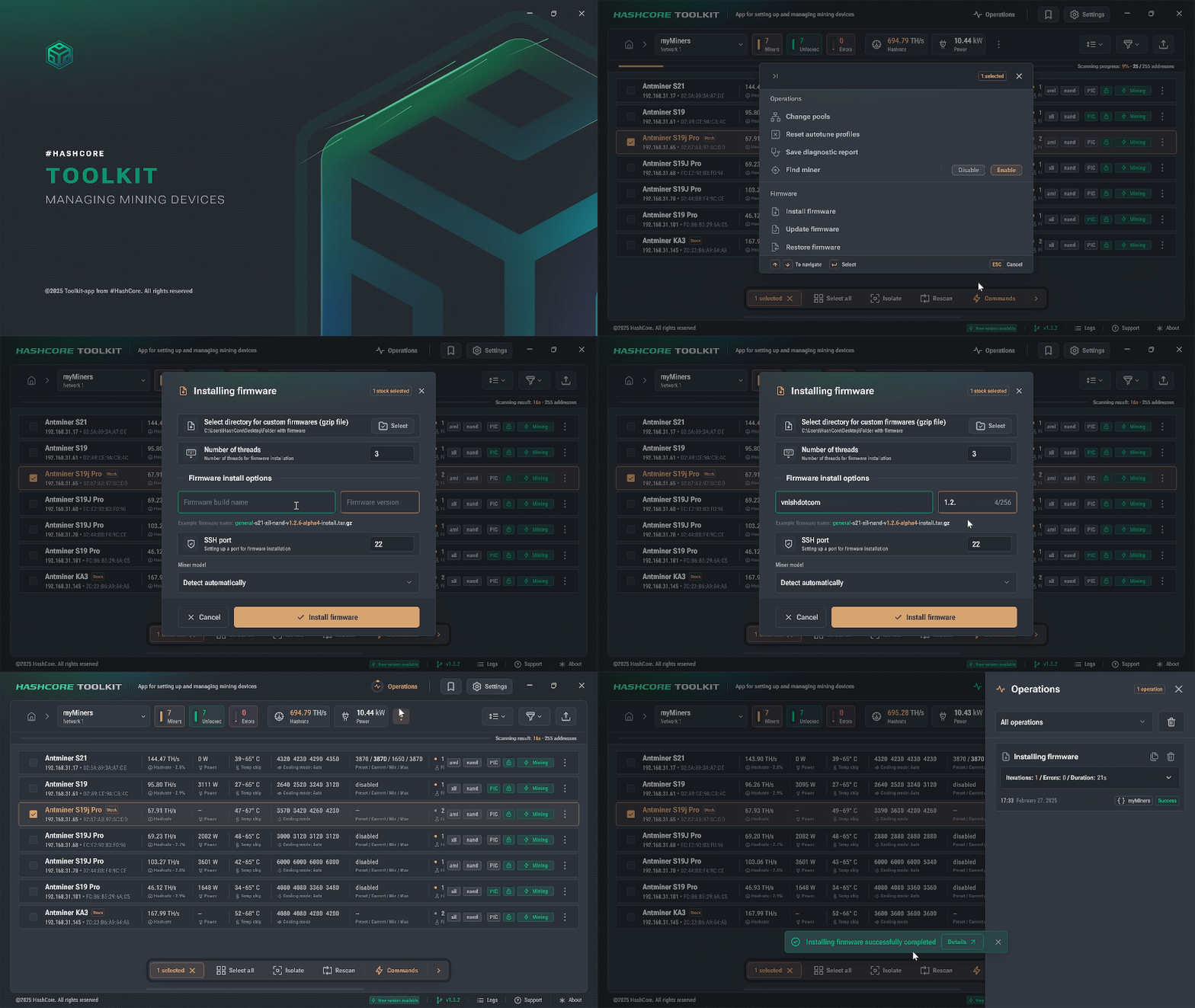
Установка прошивки процесс в HashCore Toolkit Важно: временная потеря веб-интерфейса при перезагрузке - это нормально. Не выключайте и выключайте майнер только потому, что страница недоступна. -
5
Проверка перед настройкой
Войдите в систему после перезагрузки и убедитесь, что версия прошивки изменилась и майнер работает стабильно. Только после этого выбирайте рабочий профиль или запускайте автонастройку.
- Все хешборды обнаружены.
- Температура и вентиляторы выглядят нормально.
- Имена пулов и рабочих правил верны.
- Профиль соответствует вашему бюджету мощности.
Сначала позвольте майнеру работать с консервативным профилем. Прежде чем повышать производительность, следите за температурой, вентиляторами и аппаратными ошибками.
Распространенные ошибки, которых следует избегать
- Прошиваем сборку не для той платы управления.
- Перемешиваем пакеты SD и NAND.
- Сила резки в середине вспышки.
- Проведение агрессивной настройки до того, как майнер станет стабильным.
Часто задаваемые вопросы по установке
Сколько времени занимает установка?
Для одного майнера, обычно менее 15 минут — загрузите пакет, прошейте его и дождитесь завершения цикла загрузки.
Что делать, если установка не удалась?
Не паникуйте и не отключайте питание. Напишите нашей команде в Telegram — мы поможем вам пошагово перепрошить или восстановить майнер.
Установить или обновить — что мне нужно?
Используйте установку для первого перехода со стандартной прошивки или восстановления. Используйте обновление, если майнер уже использует нашу прошивку и ему нужна только более новая версия.
Можете ли вы установить его для меня?
Да. Обратитесь в Telegram, и наши специалисты смогут помочь вам удаленно или вместе с вами организовать более крупное развертывание автопарка.
Установка завершена
Открыть руководства после установки →Далее: подключите майнер и настройте безопасно
Сначала настройте основной и резервный пулы, а затем выберите консервативный профиль производительности.