
Правильная конфигурация пула — это первый шаг после установки. Прежде чем открывать интерфейс майнера, подготовьте официальный адрес слоя, имя работника и любой необходимый пароль.
1
Откройте интерфейс майнера
- 1
Подключитесь к сети, в которой находится майнер.
- 2
Откройте браузер на своем компьютере или мобильном устройстве.
- 3
Введите IP-адрес майнера в адресную строку браузера.
- 4
Войдите в систему, используя пароль, настроенный для вашего устройства.
2
Открыть настройки пула
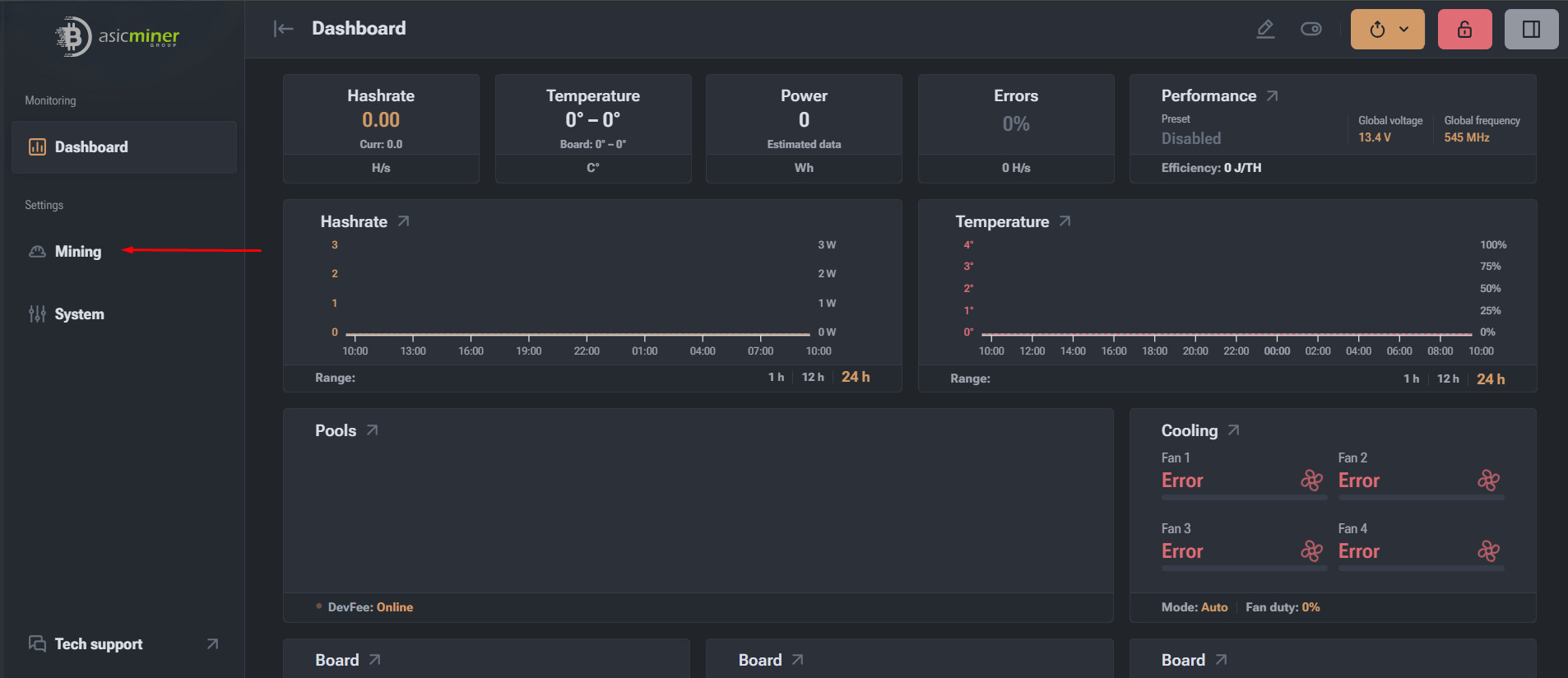
Выберите «Майнинг» в меню слева, затем откройте вкладку «Пулы».
3
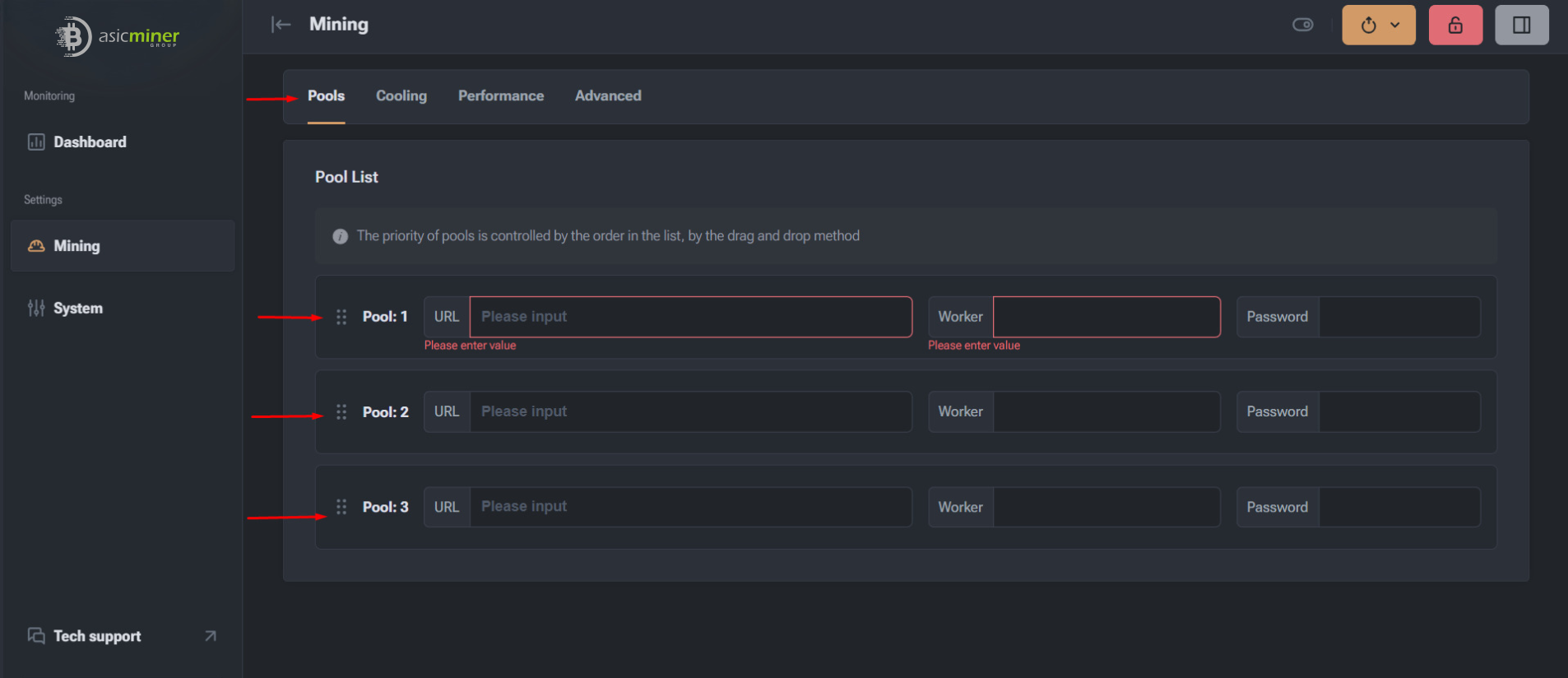
Введите данные пула
- URL-адрес: полный адрес уровня и порт.
- Рабочий: учетная запись пула и имя рабочего в требуемом для пула формате.
- Пароль: рабочий пароль, часто x, если пул не требует его.
- Резервные пулы: добавьте вторичные адреса в порядке приоритета.
4
Сохранить настройки и перезапустить
- 1
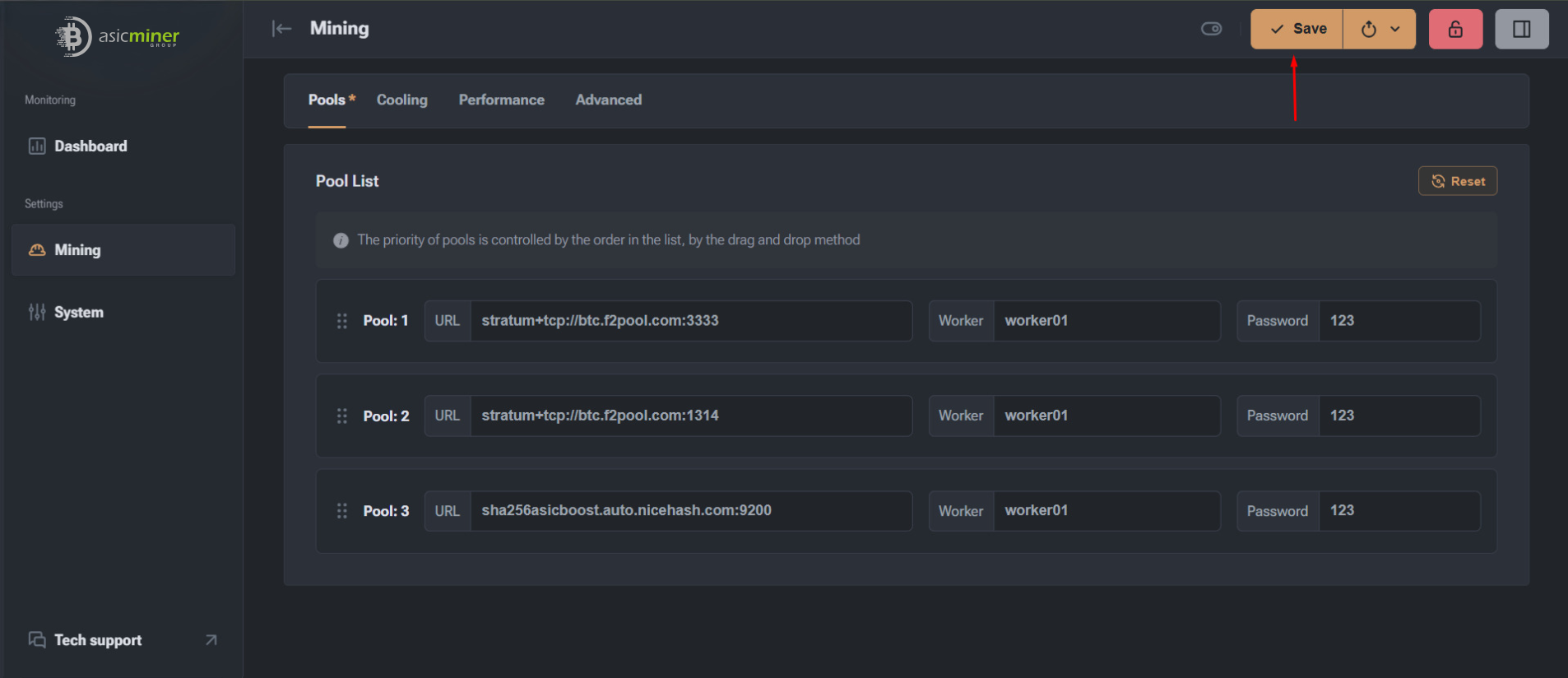
Выберите «Сохранить», чтобы сохранить завершенную конфигурацию пула.
- 2
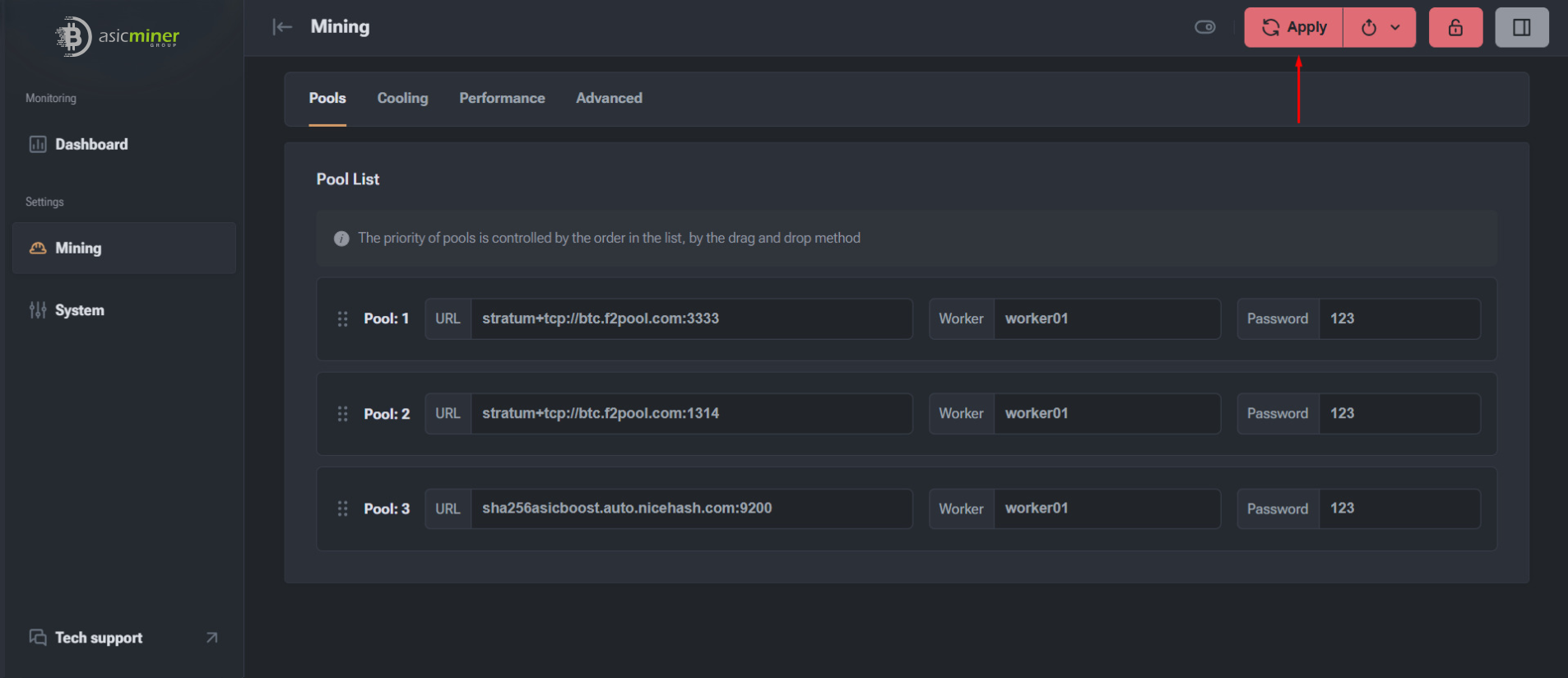
Выберите «Применить», чтобы активировать сохраненные настройки.
- 3
Разрешить перезапуск майнера при необходимости.
- 4
Подтвердите, что хешрейт появился и принятые доли начали увеличиваться.
Важно: Настроенный пул не обязательно является рабочим пулом. Проверьте принятые общие ресурсы и статус работника на панели управления пула, прежде чем оставлять майнер без присмотра.
Полезные советы
- Всегда используйте текущие адреса и порты пула с официального сайта пула.
- Настройте как минимум два пула: основной и резервный.
- Проверяйте настройки пула после каждого обновления прошивки.